边工作边看球:V体育App画中画(PiP)功能设置与多赛事同看指南
想在手机上边回复消息边看球?本文为您详解V体育App画中画(PiP)功能在iOS与安卓系统下的开启步骤,助您轻松实现多任务高效处理。
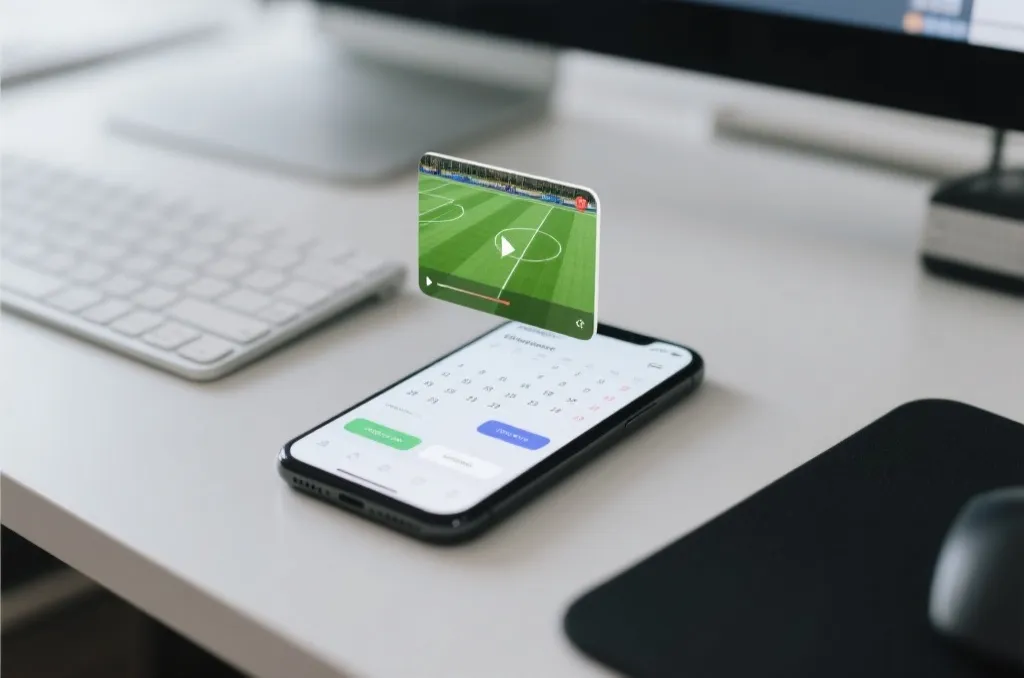
在快节奏的现代生活中,体育迷们常常面临时间不够用的窘境:关键赛事打响时,手头可能还有未回复的工作邮件、需要沟通的社交消息,或是正在查阅的资讯文档。为了帮助大家在不耽误日常事务的同时,依然能第一时间见证每一个进球瞬间,V体育App特别推出了强大的画中画(Picture-in-Picture,简称PiP)功能。
通过这一功能,您可以将直播画面缩放为一个悬浮在屏幕最上层的小窗口,在手机或平板上实现边聊天、边工作、边看球的无缝切换。本文将为您详细介绍如何在iOS与安卓系统下开启这一“一心二用”的看球神器。
文章目录
一心二用看球神器:什么是V体育App画中画功能?
画中画(PiP)功能是一种先进的多任务处理模式。当您在V体育App中播放体育赛事直播时,只需将其切换到后台,播放画面就会自动转化为一个可任意拖动、缩放的悬浮小窗口。无论您是在微信上与朋友讨论案头工作,还是在浏览器中查阅资料,直播画面都会始终呈现在最上层,绝不漏掉任何精彩瞬间。
相比于传统的双端对比,V直播手机端体验在便携性与碎片化时间利用上具有天然优势,而画中画功能更是将这一优势发挥到了极致。它在不占用整块屏幕的前提下,为您保留了最直观的视觉动态,堪称办公室多任务处理者与硬核球迷的必备利器。
苹果iOS系统开启V直播画中画的详细步骤
对于苹果iPhone及iPad用户,开启画中画功能非常简单,只需确保系统与应用设置均已正确配置:
第一步:检查iOS系统全局设置
- 打开iPhone的“设置”应用。
- 下滑找到并点击“通用”。
- 选择“画中画”选项,确保“自动起用画中画”开关已处于开启状态(绿色)。
第二步:在V体育App内激活
- 打开V体育App,进入任意一场正在进行的精彩比赛直播。
- 在播放器界面右上方或右下角,找到类似“双重方框”或带有箭头的画中画图标并点击。
- 此时直接从屏幕底部向上轻扫返回主屏幕,直播画面即会自动缩放为悬浮窗。
安卓系统如何授予V体育“悬浮窗”权限以启用画中画
安卓(Android)系统的开放性极高,但由于各品牌手机(如华为、小米、OPPO、VIVO等)的定制系统不同,通常需要手动授予V体育App“悬浮窗”或“画中画”权限:
第一步:授予系统级悬浮窗权限
- 打开手机的“设置”菜单,进入“应用管理”或“应用和服务”。
- 在应用列表中找到并点击“V体育”。
- 下滑至权限管理,找到“显示在其他应用上层”、“悬浮窗”或“画中画”选项。
- 将其设置为“允许”或“始终允许”。
第二步:App内一键悬浮
- 进入V体育直播间,点击播放器控制栏上的悬浮窗按钮。
- 按下手机的返回键或直接返回桌面,即可看到流畅的小窗口播放。
如果您在设置过程中遇到找不到对应菜单的情况,可以参考V体育App常见问题排查指南,获取更多关于不同安卓定制系统的权限开启技巧。
多赛事同看:如何利用小窗口同时追踪两场关键对决
当五大联赛进入收官阶段,或者多场欧冠强强对话同时开打时,选择看哪一场往往让球迷无比纠结。利用画中画功能,您可以轻松实现“双赛事同看”:
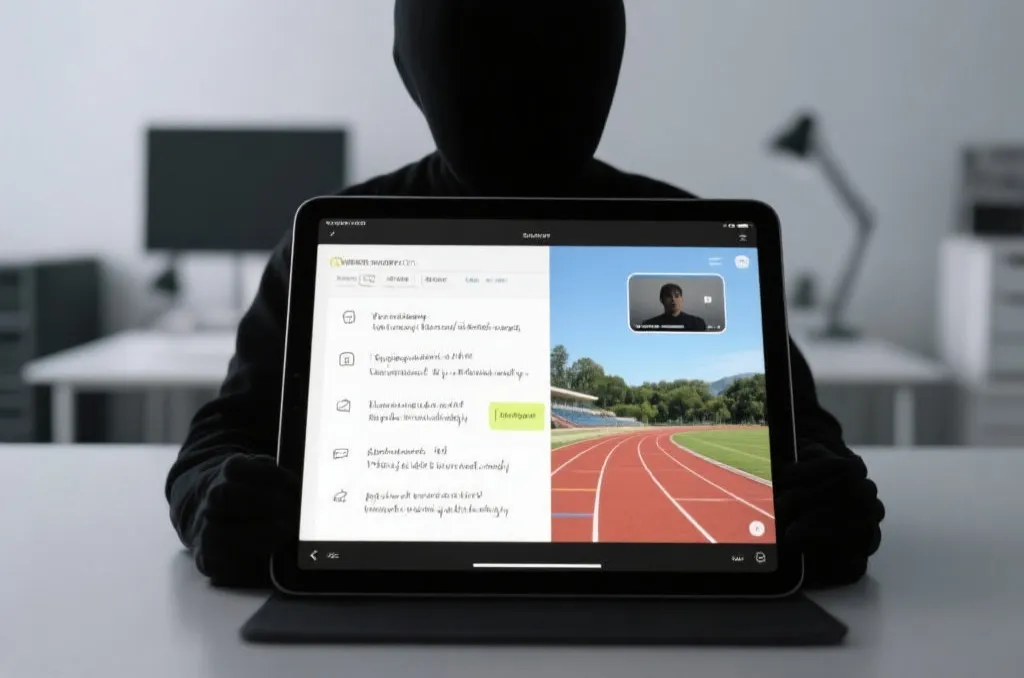
首先,您可以在平板电脑或大屏手机上开启分屏功能,左侧或背景运行一场焦点大战;同时,将另一场比赛以画中画悬浮窗形式重叠放置在屏幕边缘。这样一来,您就能在同一块屏幕上完美追踪两场比赛的即时走势。配合App内自带的即时比分推送,让您化身掌控全局的专业体育分析师。
画中画模式下卡顿、无声音的常见解决方法
在享受画中画带来的便利时,部分用户可能会遇到一些小状况。以下是官方技术团队整理的快速排查指南:
| 常见现象 | 可能原因 | 解决方法 |
|---|---|---|
| 返回桌面后画中画自动关闭 | 系统后台限制或权限未开启 | 检查手机“显示在其他应用上层”权限是否被系统管家拦截。 |
| 画中画悬浮窗内画面卡顿、黑屏 | 网络信号不佳或手机内存不足 | 尝试在App内降低画质,或清理后台闲置应用以释放内存。 |
| 画中画播放时没有声音 | 音频焦点被其他媒体应用抢占 | 关闭其他正在播放音频的社交或音乐软件,重新进入直播间。 |
通过合理配置画中画功能,V体育App不仅为您提供了高清、稳定的赛事直播,更让您的数字生活变得更加高效与从容。赶快拿起手机,按照上述步骤开启您的无缝多任务看球之旅吧!